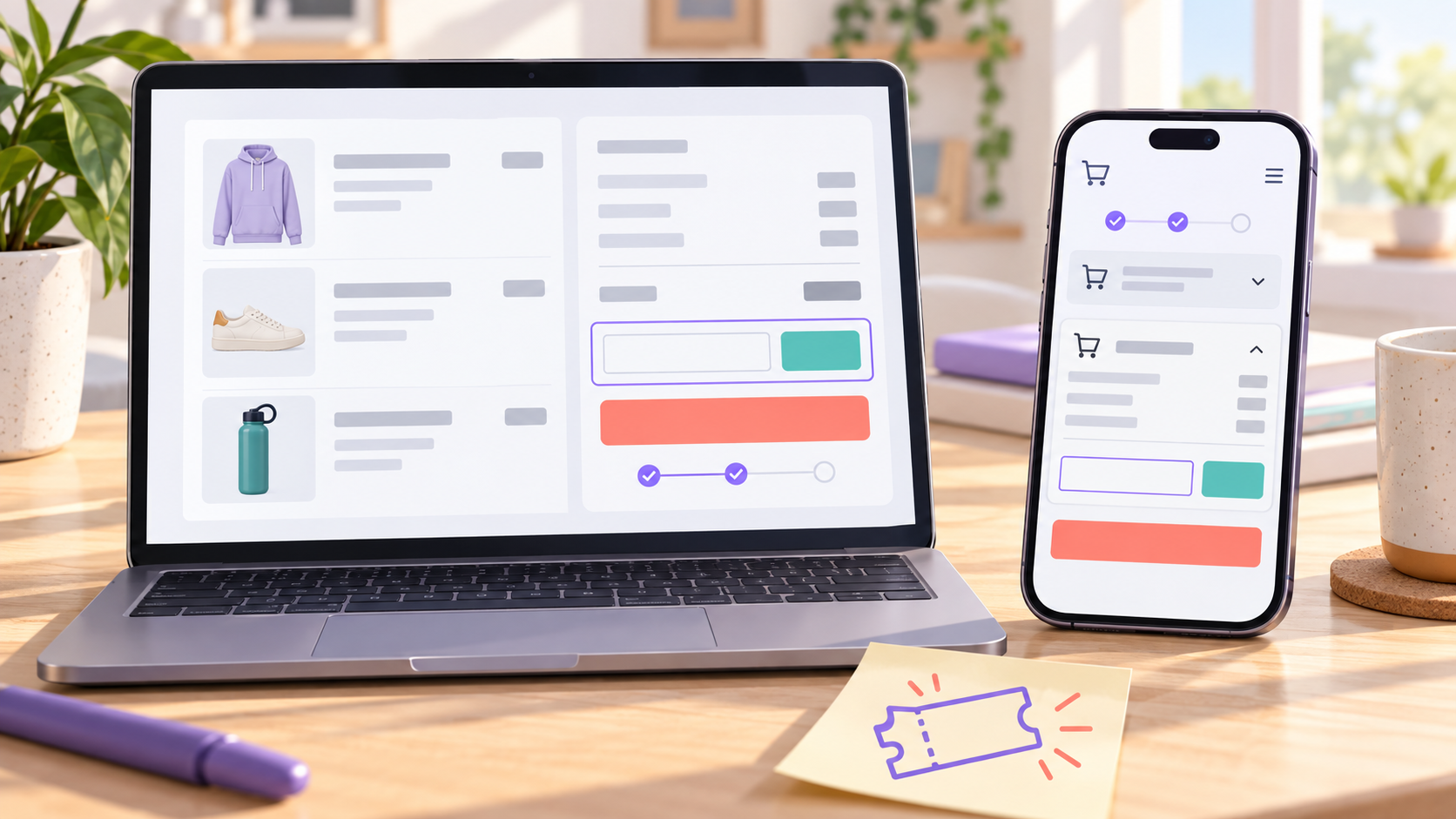
Куда вводить промокод, если код уже найден, а на карточке товара нет подходящего поля? Обычно его вводят у самого магазина — в корзине или при оформлении заказа, до подтверждения покупки. Поле поиска ShopTools и платёжные реквизиты для этого не подходят. Но точное место зависит от того, как продавец устроил оформление.
Сначала соберите нужные товары и откройте корзину. Ищите подписи «Промокод», «Код скидки», «Купон» или «Есть код?». Если поле не видно, перейдите к шагу оформления и посмотрите сводку заказа. Не нажимайте «Оплатить» или «Подтвердить заказ» только ради поиска формы.
Корзина или оформление: почему место отличается
В документации WooCommerce покупатель применяет купон на странице корзины или оформления: раскрывает «Add Coupon», вводит код и отдельно нажимает «Apply». Shopify описывает другой путь — код вводят при оформлении заказа. Это примеры платформ, а не утверждение, что конкретный магазин работает на одной из них.
Поле может находиться не рядом с товарами, а в блоке с итогом заказа. На телефоне сводка часто занимает мало места; Shopify прямо описывает вариант, когда покупатель раскрывает её, чтобы увидеть детали и поле кода. Поэтому отсутствие строки на первом экране телефона ещё не означает, что магазин не принимает промокоды.
Если поле так и не появилось
Проверьте, завершили ли вы выбор варианта товара и способа получения, и нет ли рядом со сводкой заказа ссылки для раскрытия купона. Не вводите комбинацию в поля подарочной карты, телефона, адреса или оплаты: похожее расположение не делает их взаимозаменяемыми.
Причина может быть и в правилах конкретного оформления. По справке Shopify поле может отсутствовать, если нет активных кодов, покупатель перешёл по некоторым ссылкам на черновой заказ или приложение магазина изменило оформление; в Shop Pay оно появляется после входа в аккаунт. Это не диагноз для любого продавца. Если магазин сам не показывает доступный способ ввода, уточните его правила или спросите поддержку; не обходите оформление и не создавайте фиктивный заказ.
Вставили код — проверьте результат до оплаты
Ввод и применение — разные действия. Вставьте код точно, нажмите «Применить», если у магазина есть такая отдельная кнопка, дождитесь пересчёта и проверьте сумму к оплате с теми же товарами, доставкой и валютой. Сообщение «код принят» не гарантирует меньший платёж: предложение может касаться доставки, подарка или только подходящих товаров. Если магазин отклонил код, читайте его сообщение и условия акции, а не повторяйте ввод без изменений.
ShopTools помогает найти код без установки, но вводят его у продавца. Проверку в поддерживаемой корзине через расширение вы запускаете отдельно; это не обещание работы везде. Некоторые переходы ShopTools партнёрские: сервис может получить комиссию за подтверждённую покупку. Переход не применяет код, а комиссия сервиса не является кэшбэком покупателю.
Если перед оплатой поле не найдено или эффект непонятен, ориентируйтесь на окончательную цену, которую показывает продавец. Не вводите платёжные данные лишь ради проверки промокода: отсутствие подходящей скидки не обязывает завершать покупку.